Gráfico Explosão Solar
O gráfico de explosão solar é ideal para exibir dados hierárquicos. Cada nível da hierarquia é representado por um anel ou círculo, com o círculo mais interno na parte superior da hierarquia. Um gráfico de explosão solar sem dados hierárquicos (um nível de categorias) é semelhante a um gráfico de rosca.
No entanto, um gráfico de explosão solar com vários níveis de categorias mostra as relações entre os anéis externos e os internos. O gráfico de explosão solar é mais eficiente ao mostrar como um anel se divide nas respectivas partes constituintes, ao passo que o outro tipo de gráfico hierárquico, o gráfico de mapa de árvore, é ideal para estabelecer comparações entre tamanhos relativos.
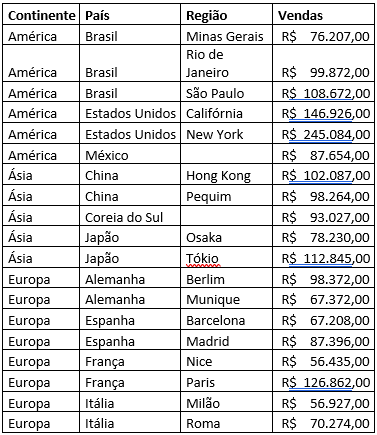
Vendas por Continente
Monte a tabela abaixo:
Baixe a planilha aqui
Exemplo:
Para criar o gráfico, clique em qualquer célula dentro desta tabela.
Vá até a Aba Inserir / Gráficos / Explosão Solar

Gráfico Histograma
Histograma é uma distribuição de frequências. É um gráfico estatístico. É também conhecido como diagrama de frequências.
É a representação gráfica através de colunas, de um conjunto de dados que foi previamente tabulado, e dividido em classes uniformes.
Na versão 2016 ficou bem simples a criação deste gráfico, pois em versões anteriores o processo de criação era bem trabalhoso.
Monte a planilha abaixo:
HISTOGRAMA
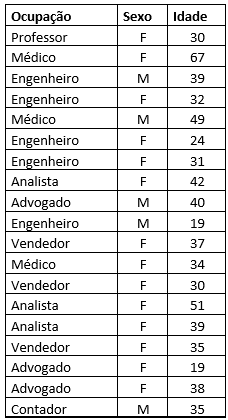
Você pode deixar em qualquer célula da planilha. Vou posicionar na célula A4.
Clique na Aba Inserir / Gráficos. Selecione a opção conforme imagem abaixo:
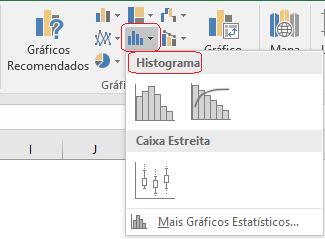
Passe o mouse sobre a primeira opção, e confirme. Veja abaixo:
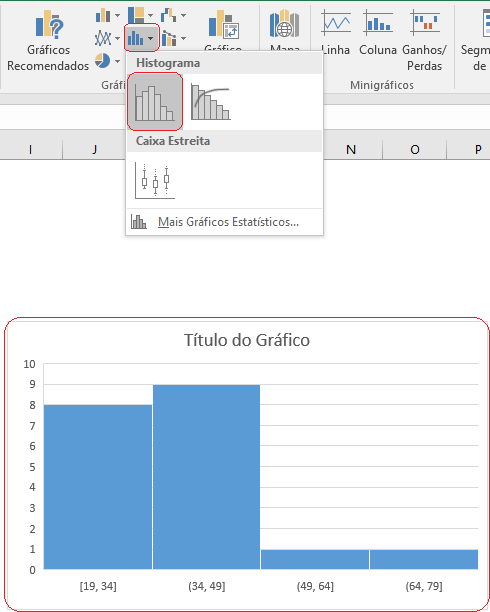
Aumente a largura do gráfico.
Insira o rótulo de dados. Veja a sequência a seguir:
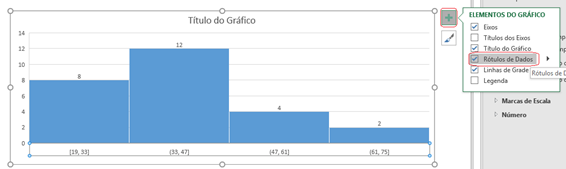
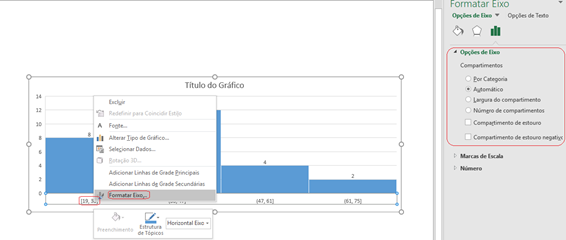
Alterando as opções referente ao eixo do gráfico
Clique com o botão direito sobre o eixo. Será exibida o painel abaixo:
Alterando o eixo por categoria. Veja abaixo:
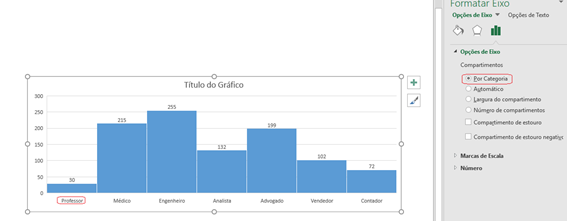
Encima de cada coluna, está a somatória de cada um. A opção que iremos deixar é Automático, que é pela idade das pessoas.
Largura do compartimento --> Indica a largura da coluna;
Número de compartimentos --> Indica quantas colunas serão exibidas.
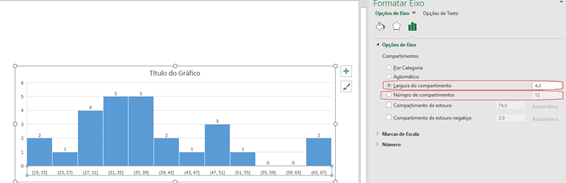
Observe que o intervalo entre as idades mínima e máxima são alteradas.
Gráfico Tree Map
É um gráfico de hierarquia. Ele mostra como estão a divisão dos seus dados.
Monte a tabela abaixo:

Baixe a planilha aqui
Clique em qualquer célula, e vá até a Aba Inserir / Gráficos e selecione o ícone Inserir Gráfico de Hierarquia. Veja abaixo:


Veja o gráfico (foi redimensionado para melhor visualizar).
Inserindo os valores através do Rótulo de Dados
Clique com o botão direito sobre um dos meses na parte inferior e selecione Formatar Rótulo de Dados. Será aberta a janela abaixo:

Gráfico de Velocímetro
Exibe uma escala dependendo dos valores passados.
Baixe a planilha aqui
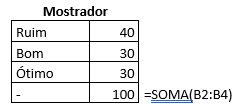
Vamos criar o gráfico de Rosca.
Selecione o intervalo: A2:B5. Vá até a Aba Inserir / Gráficos / Pizza ou de Rosca
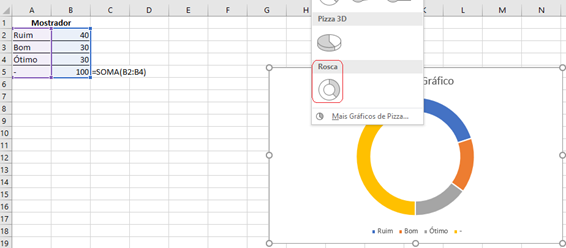
Veja abaixo o gráfico criado:
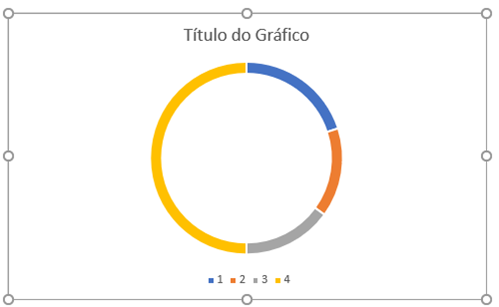
Agora vamos girar o gráfico, fazendo com que a parte maior (amarela), fique na parte inferior:
Dê um clique na parte maior para selecionar. Com o botão direito sobre a mesma, selecione Formatar Série de Dados. Será aberto o painel abaixo:
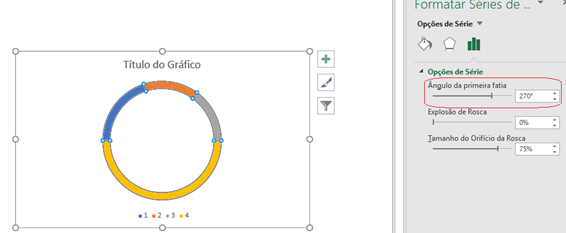
Observe com a opção do Ângulo da primeira fatia em 270, a parte amarela fica na parte inferior.
Selecione a fatia maior. Clique no ícone de preenchimento e escolha a opção: sem preenchimento.
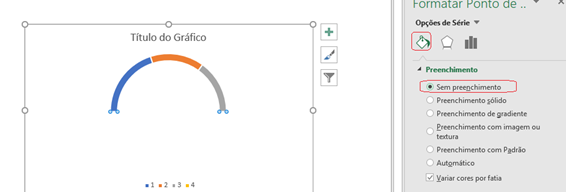
Criando o efeito de borda envolta do gráfico.
Clique com o botão direito sobre o gráfico e escolha Selecionar dadosstrong>.
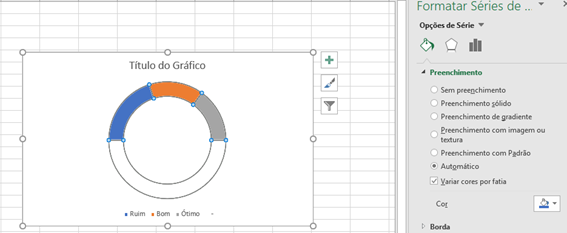
Clique no botão Editar e coloque o nome de Mostrador.
Adicione uma nova série. Clique no botão Adicionar. Coloque o nome de Borda.
Veja como aparece a borda externa:
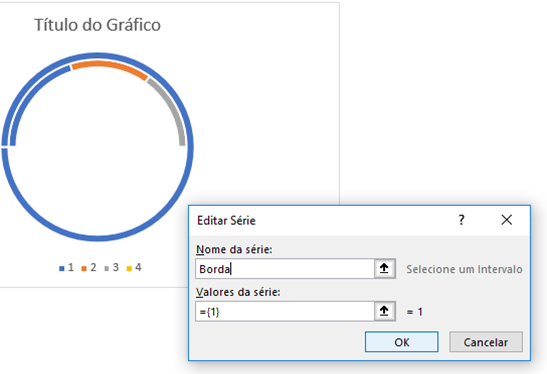
Em valores da série, clique na célula B5. Veja imagem abaixo:
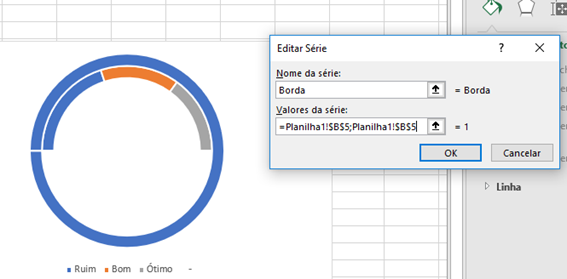
Coloque ponto e vírgula, para repetir este endereço B5.
Selecione a fatia de baixo, e deixe sem preenchimento.
Selecione a fatia externa, e altere a cor do preenchimento.
Altere as cores da fatia de dentro para: vermelho, amarelo e verde.
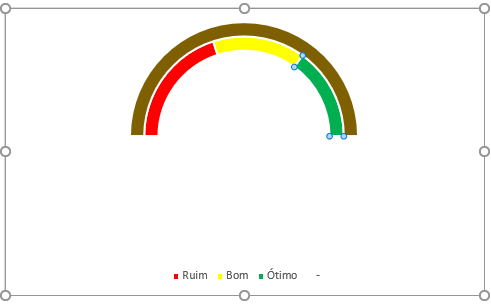
Apague a legenda na parte inferior.
Criação do ponteiro
Crie a tabela abaixo a partir da célula A7:
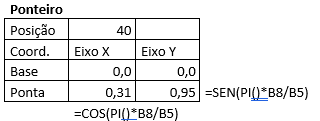
Fórmulas: B12: =-COS(PI()*B8/B5) - C12: =SEN(PI()*B8/B5)
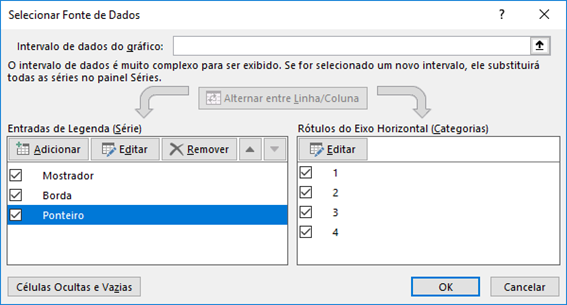
Alterando o tipo de gráfico (referente ao ponteiro)
Botão direito sobre a esta série criada e escolha a opção Alterar tipo de gráfico de série.
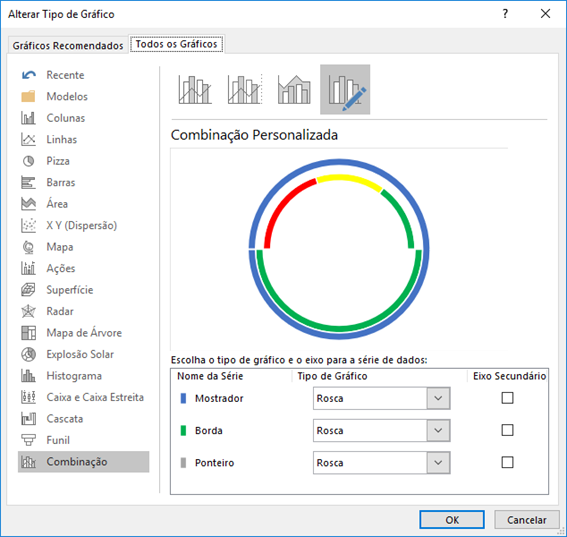
Na opção Ponteiro, escolha o gráfico de Dispersão.
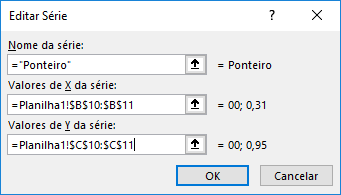
Vamos alterar a Série de dados do ponteiro.
Veja como ficou:
Formatando o eixo vertical
Botão direito sobre o mesmo e deixe -1,3 e 1,3 também no eixo horizontal.
Formatando o ponteiro
Dê um clique no mesmo. Com o botão direito, selecione: Formatar Série de Dadosstrong>, para alterar primeiro a linha do marcador, colocando a cor preta:
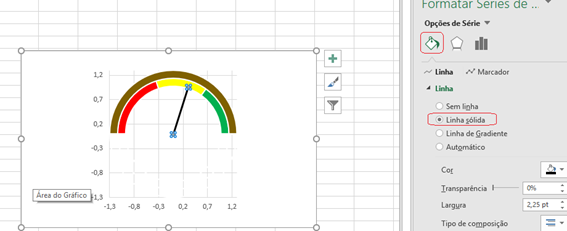
Agora vamos alterar as opções do Marcador. Coloque a cor preta.
Selecione a parte superior do marcador. E deixe como a figura abaixo:
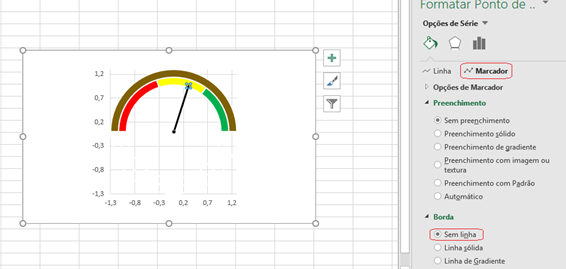
Gráfico de Termômetro

Baixe a planilha aqui
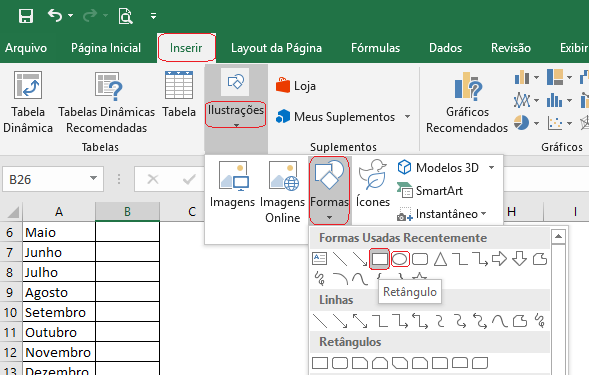
Aba Inserir / Gráficos / Colunas 2D e posicione ao lado da coluna Valor.
Insira um retângulo e uma elipse logo abaixo do mesmo dentro do gráfico.
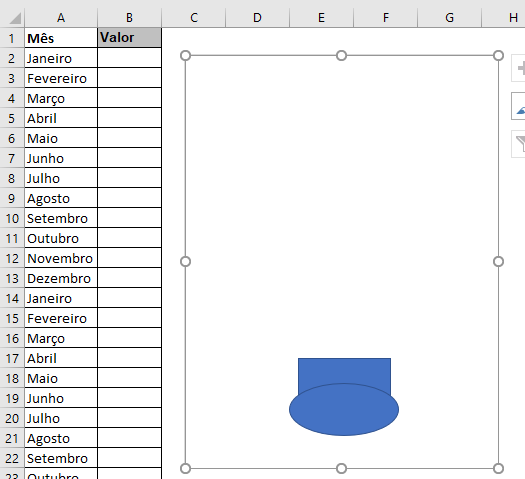
Clique na Área do Gráfico e na Aba Design / Design / Selecionar Dados
Clique no botão Adicionar e em Valores da Série, clique na célula B26.
Clique na grade e redimensione deixando a imagem do retângulo e elipse fora do mesmo e abaixo.
Delete o eixo inferior (onde está o número 1)
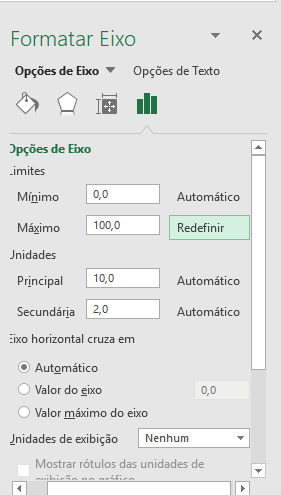
Clique sobre o eixo lateral (eixo vertical)

Deixe como imagem abaixo:
Selecione o retângulo e a elipse. Na Aba Formatar, retire o contorno, e coloque a cor vermelha como preenchimento.
Botão direito sobre os dois objetos selecionados. Agrupar / Agrupar.
Preencha alguns valores. Observe que o gráfico começa a ser preenchido.
Botão direito sobre a coluna do gráfico. Formatar Série de Dados e coloque preenchimento na cor vermelha.
Aproxime o retângulo e a elipse da coluna do gráfico.
Preencha alguns valores na coluna B. Veja imagem abaixo:
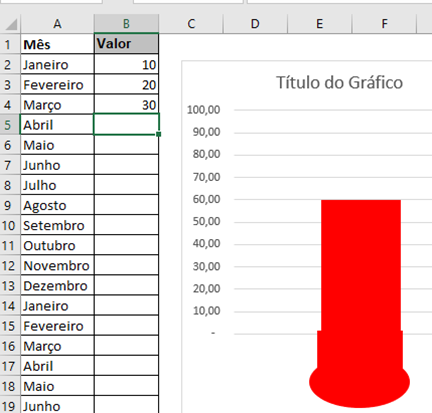
Gráfico de Semáforo
Monte as Tabelas abaixo:
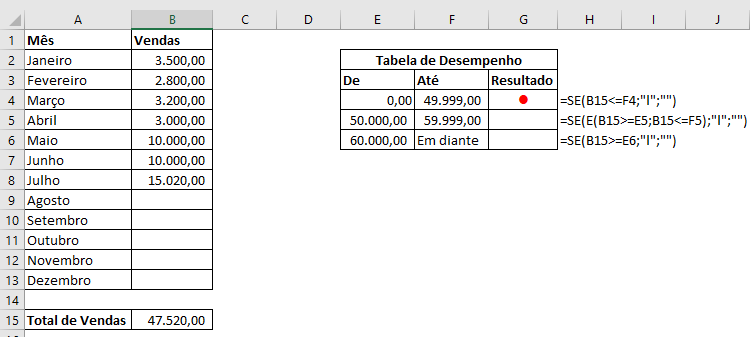
Na célula B15, insira a fórmula: =SOMA(B2:B13)
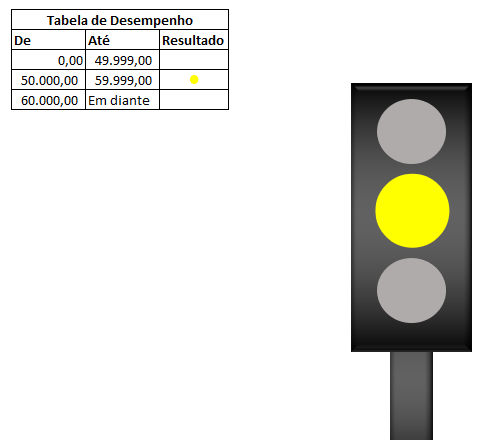
Na célula G4 é verificado se o total das vendas referente a célula B15 é menor ou igual ao valor que está na célula F4. Caso seja verdadeiro, é inserido a letra l em minúsculas.
Para ficar com o símbolo como mostra a imagem, formate com a fonte Wingdings
Na célula G5 é verificado se o total das vendas referente a célula B15 é maior ou igual ao valor que está na célula E5 e se é menor ou igual ao valor que está na célula F5.
Para ficar com o símbolo como mostra a imagem, formate com a fonte Wingdings
Na célula G6 é verificado se o total das vendas referente a célula B15 é maior ou igual ao valor que está na célula E6. Caso seja verdadeiro, é inserido a letra l em minúsculas.
Para ficar com o símbolo como mostra a imagem, formate com a fonte Wingdings
Vamos desenhar o semáforo. Desenhe um retângulo e coloque preenchimento na cor preta.
Você pode utilizar o preenchimento Gradiente como a imagem abaixo:

Dê um clique na Aba Formatar
Inserir o efeito de sombra Bísel.
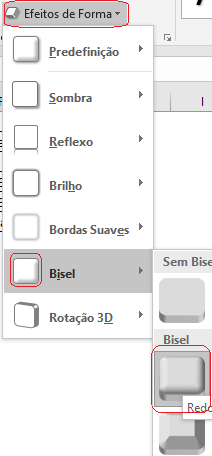
Duplicar este retângulo e diminua a largura e altura.
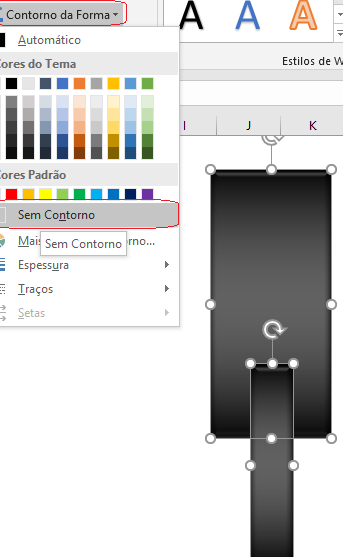
Retire o contorno dos dois.
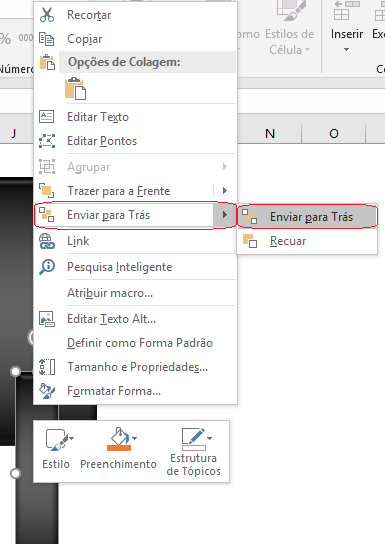
Envie o retângulo menor para trás. Botão direito. Veja imagem abaixo:
Veja como ficou:

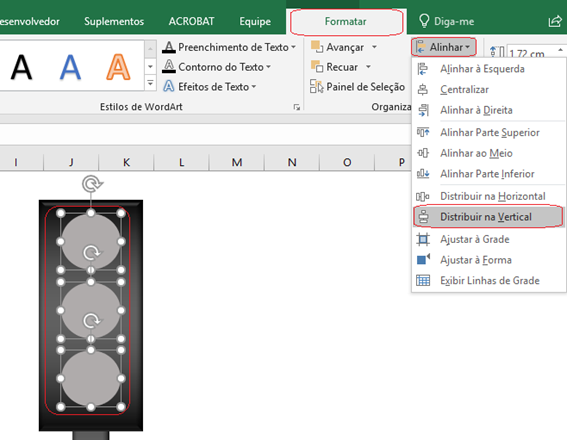
Selecione os dois objetos. Na Aba Formatar / Alinhar / Centralizar.
Criando os círculos que ficarão dentro do semáforo. Insira uma elipse e retire o contorno e com preenchimento Cinza Claro.
Crie mais duas cópias. Selecione o retângulo de cima e os círculos e alinhe ao centro.
Distribua também o alinhamento na Vertical.
Associando a Tabela de Desempenho as elipses.
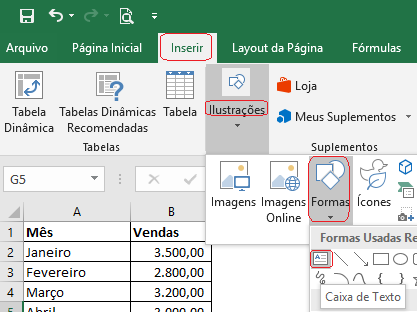
Desenhe uma caixa de texto.
Clique na Barra de Fórmulas e coloque o sinal de igual (=). Clique na célula G4.
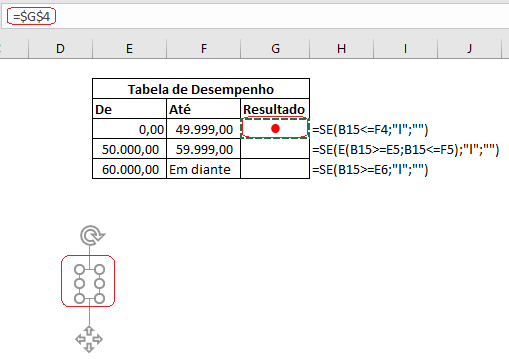
Coloque o tamanho da fonte 80, ou aumente até que fique proporcional ao primeiro círculo.
Duplique para criar as referências do G5 e G6.